
딸깍 한 번 인쇄, 프린터 드라이버 20분 끝
월요일 아침 9시, 견적서 한 장 뽑아야 하는데 인쇄 창에 "드라이버 없음" 이 뜹니다. 제조사 홈페이지 들어가서 모델명 찾고, 운영체제 고르고, 32비트인지 64비트인지 확인하다 보면 20분이 훅 갑니다. 그 사이에 거래처 전화는 계속 옵니다.
이 글은 그 20분을 5분으로 줄이는 방법을 보여드리려고 씁니다. 대구·경북에서 프린터 드라이버 때문에 하루에도 몇 통씩 전화를 받는 한별시스템입니다. 오늘은 저희가 만들어 배포하는 딸깍P드라이버 이야기를 하겠습니다.
프린터 드라이버, 왜 이렇게 어렵게 느껴질까요?
드라이버는 컴퓨터가 프린터에게 말을 걸 때 쓰는 통역 프로그램입니다. 이 통역이 없거나 버전이 안 맞으면 아무리 종이가 꽉 차 있어도 한 장도 안 나옵니다.
문제는 이 통역이 프린터 회사마다, 모델마다, 심지어 윈도우 버전마다 다르다는 것입니다. Kyocera(교세라), HP, Canon, Brother, 신도리코... 회사별로 홈페이지 구조가 다 다르고 다운로드 경로가 자주 바뀝니다. 드라이버 설치의 절반은 "내 모델에 맞는 파일 찾기" 에서 막힙니다.
여기서 실수 한 번이면 다시 시작입니다. 32비트 파일을 64비트 윈도우에 깔면 "지원되지 않는 형식" 이 뜹니다. 그러면 다시 검색창으로 돌아가는 거죠.
그래서 저희가 만든 것이 뭔가요?
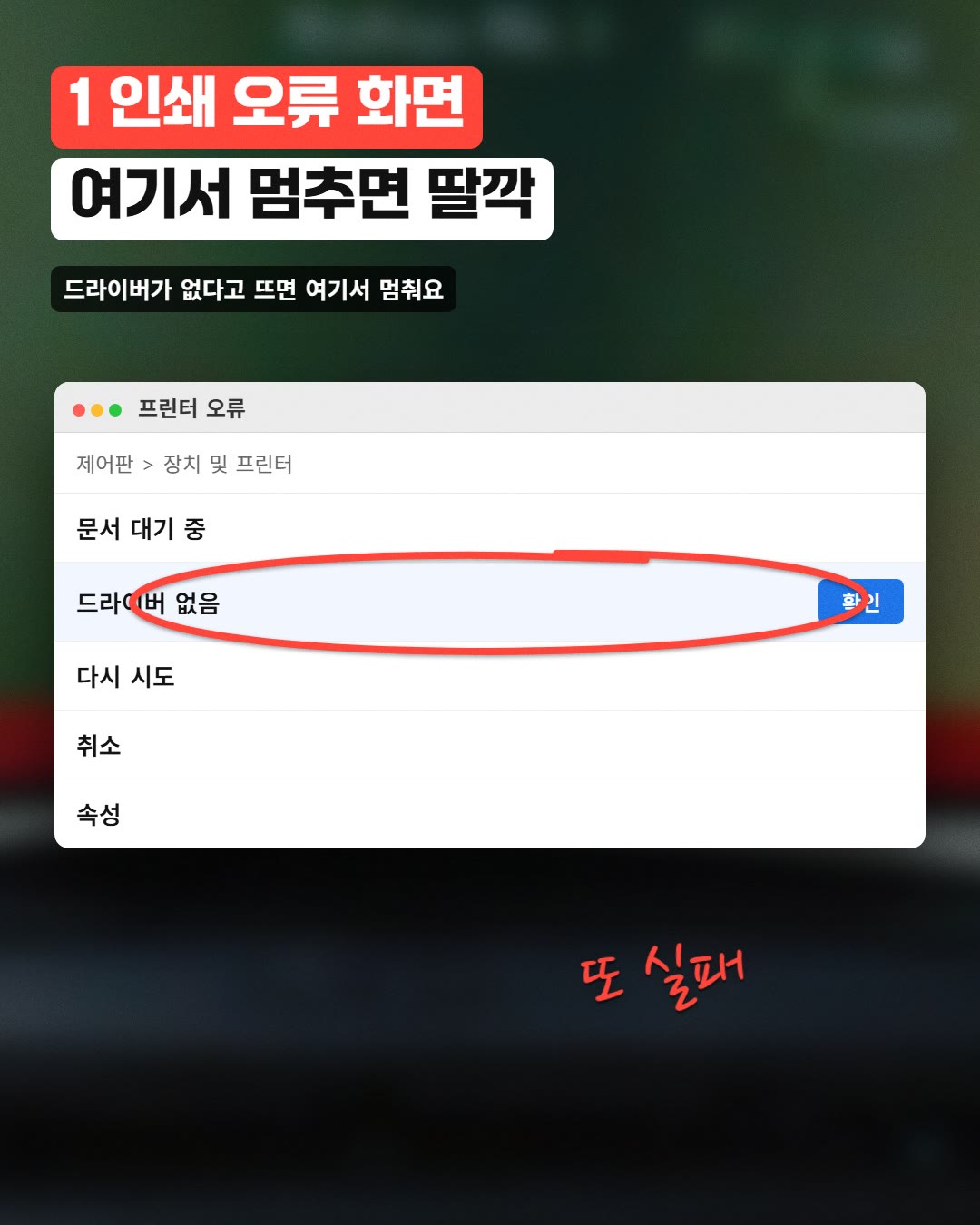
1 인쇄 오류 화면 여기서 멈추면 딸깍
한별시스템에서 배포하는 자동 탐지 설치 프로그램입니다. 파일 하나 내려받아 두 번 누르면 연결된 프린터를 알아서 찾고 맞는 드라이버까지 설치합니다.
딸깍P드라이버는 USB나 네트워크로 연결된 프린터를 자동으로 인식해 그에 맞는 드라이버를 내려받고 설치해 주는 프로그램입니다. 2026년 9월 기준 사무실에서 흔히 쓰는 복합기 대부분을 잡아냅니다.
만드는 계기는 단순했습니다. 대구 달서구의 한 사무실에 출장 갔더니 직원분이 화면을 바꿔가며 40분째 드라이버를 찾고 있었습니다. 저희가 5분 만에 깔아드렸더니 "이거 왜 진작 없었어요" 라는 말을 들었습니다. 그 말이 시작이었습니다.
방법이 하나만 있는 건 아닙니다. 뭐가 다른가요?
프린터 드라이버 까는 방법은 세 가지가 있습니다. 상황에 맞게 고르시면 됩니다.
첫째, 제조사 홈페이지에서 직접 받기.
가장 정석이지만 시간이 걸립니다. 프린터 뒷면 라벨에서 모델명을 정확히 봐야 하고, 윈도우 버전과 비트 수를 알아야 합니다. 한 대만 깔면 몰라도 사무실 PC 6대에 같은 작업을 하려면 두 시간이 갑니다.
둘째, 윈도우 자동 설치.
USB만 꽂으면 윈도우가 알아서 잡아주기도 합니다. 다만 기본 드라이버만 깔려서 양면 인쇄나 스캔·팩스 기능이 빠질 때가 많습니다. 복합기라면 반쪽짜리 설치가 됩니다.
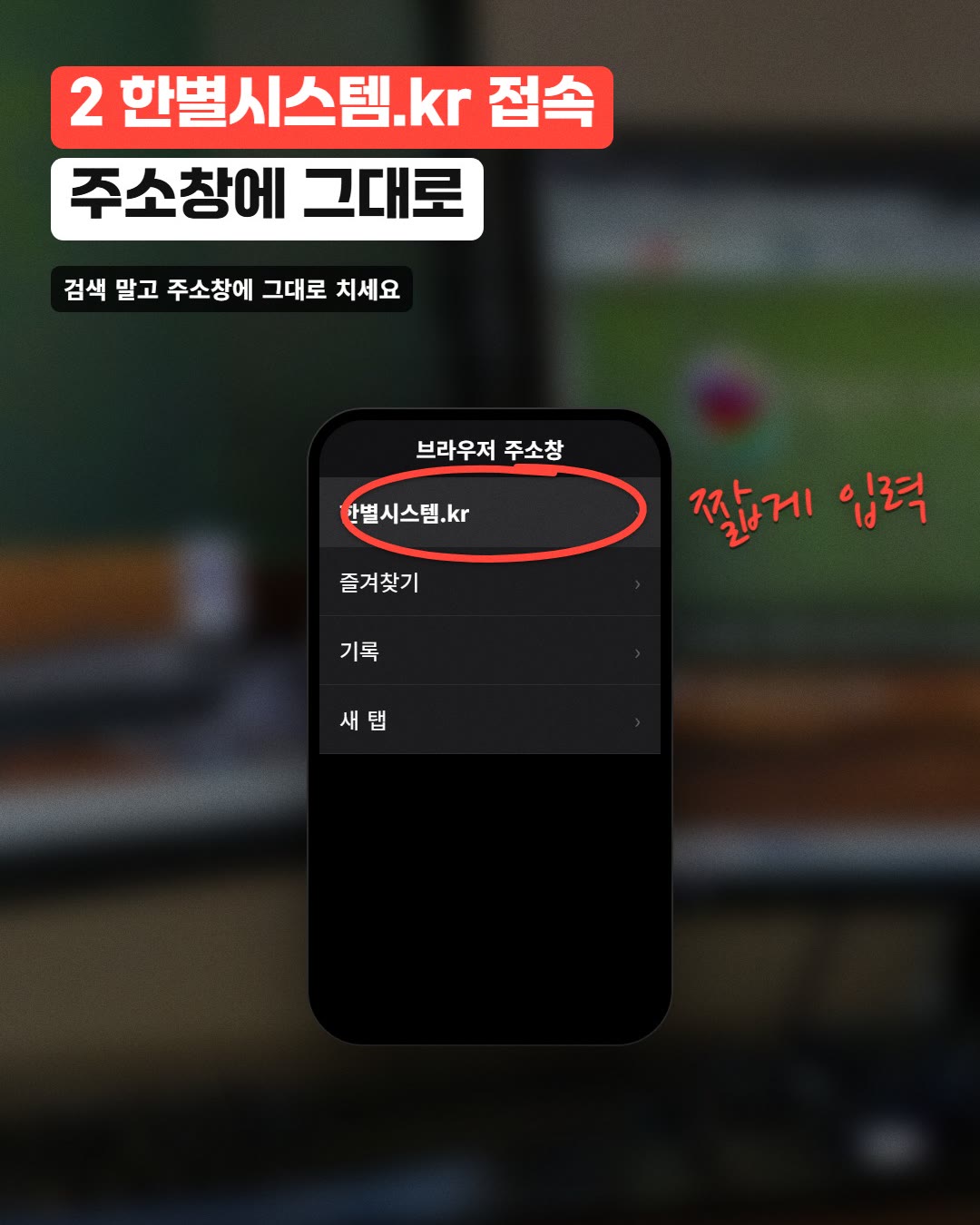
2 한별시스템.kr 접속 주소창에 그대로
셋째, 딸깍P드라이버로 자동 설치.
연결만 되어 있으면 모델을 알아서 찾고 정품 드라이버까지 깔립니다. 스캔·팩스 기능도 같이 잡힙니다. 여러 대를 순서대로 돌릴 때 편합니다.
세 가지가 다 답입니다. 한 대뿐이고 시간이 넉넉하면 첫째도 괜찮습니다. 급할 때는 셋째가 빠릅니다.
따라 하는 순서, 이대로만 하시면 됩니다
집에서도 사무실에서도 순서는 같습니다. 프린터가 컴퓨터에 USB나 랜선으로 연결되어 있는지부터 확인하세요.
- 인쇄 창에 "드라이버 없음" 이나 "오프라인" 이 뜨는지 봅니다
- 브라우저 주소창에 한별시스템.kr 을 그대로 칩니다 (검색창 아닙니다)
- 위쪽 메뉴에서 고객지원을 누르고 드라이버 항목으로 들어갑니다
- 딸깍P드라이버 단추를 눌러 파일을 받고 두 번 눌러 실행합니다
- 프로그램이 연결된 모델을 찾을 때까지 진행바를 그대로 둡니다
- 설치가 끝나면 테스트 페이지 인쇄 단추로 종이 한 장을 뽑아봅니다
여기까지 5분 안팎입니다. 정상 출력이 되면 그날 일은 끝난 겁니다.
사람들이 자주 하는 실수와 해결
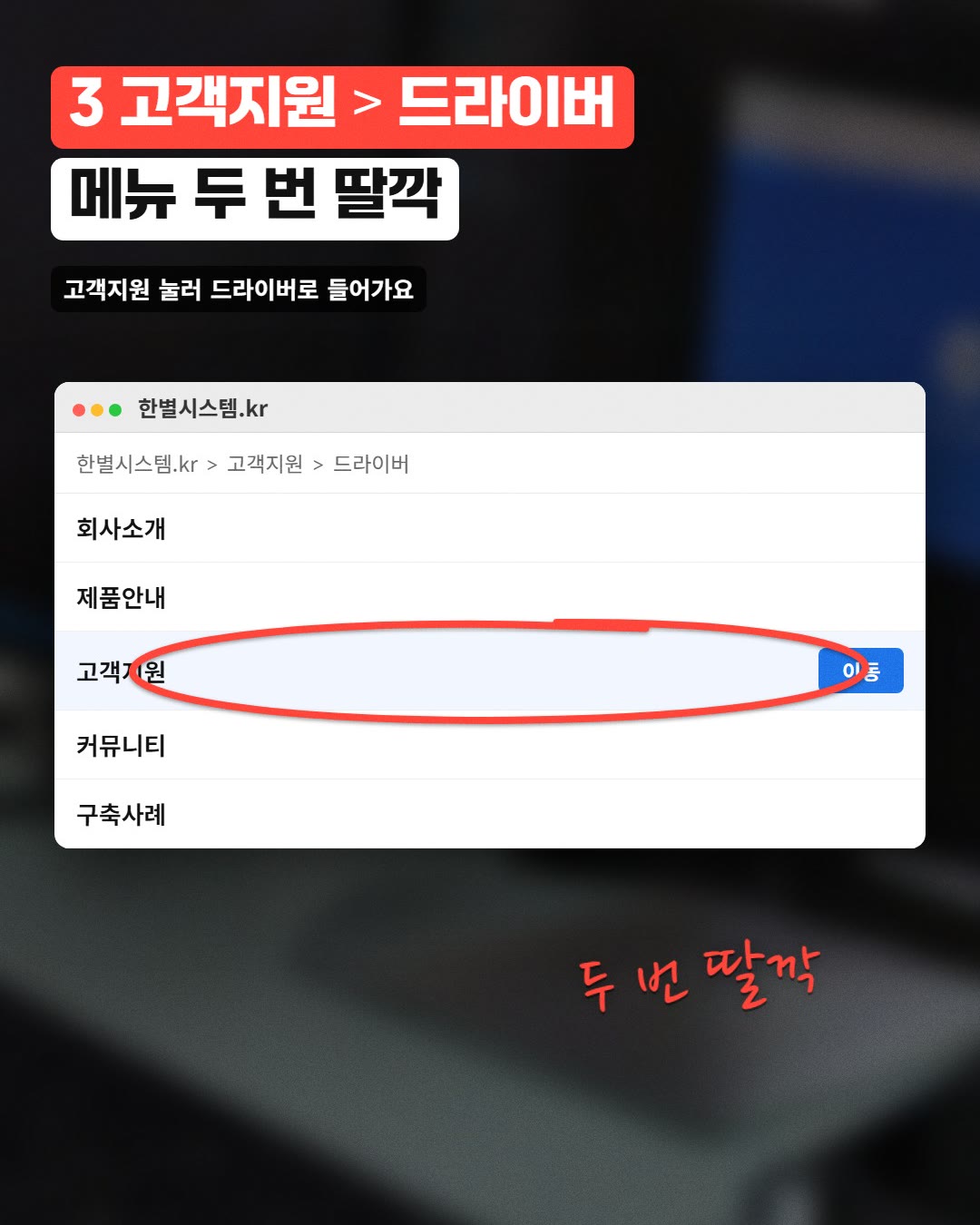
3 고객지원 > 드라이버 메뉴 두 번 딸깍
현장에서 반복해서 보는 실수들을 모아봤습니다. 하나만 걸려도 설치가 안 됩니다.
관리자 권한으로 실행하지 않았을 때.
설치 파일을 그냥 두 번 누르면 중간에 조용히 멈춥니다. 파일 위에서 오른쪽 클릭을 하고 "관리자 권한으로 실행" 을 골라 주세요.
USB를 프린터 앞쪽 보조 포트에 꽂았을 때.
프린터 뒤쪽 정품 포트에 바로 꽂아야 인식됩니다. USB 허브나 연장선을 거치면 신호가 약해져서 탐지가 실패합니다.
백신이 설치를 막았을 때.
V3나 알약이 낯선 실행 파일을 차단하는 경우가 있습니다. 실시간 검사를 잠깐 꺼 두고 설치가 끝나면 다시 켜세요.
네트워크 프린터가 다른 공유기에 물려 있을 때.
사무실에 공유기가 두 대면 컴퓨터와 프린터가 서로 다른 쪽에 붙어 있을 수 있습니다. 같은 공유기, 같은 네트워크에 있어야 서로를 봅니다.
우리 사무실은 어떤 걸 고르는 게 맞을까요?
규모별로 나눠서 말씀드릴게요.
직원 1~3명, 프린터 1대짜리 소규모 사무실이면 딸깍P드라이버가 편합니다. 파일 하나 받아 한 번 깔면 끝입니다.
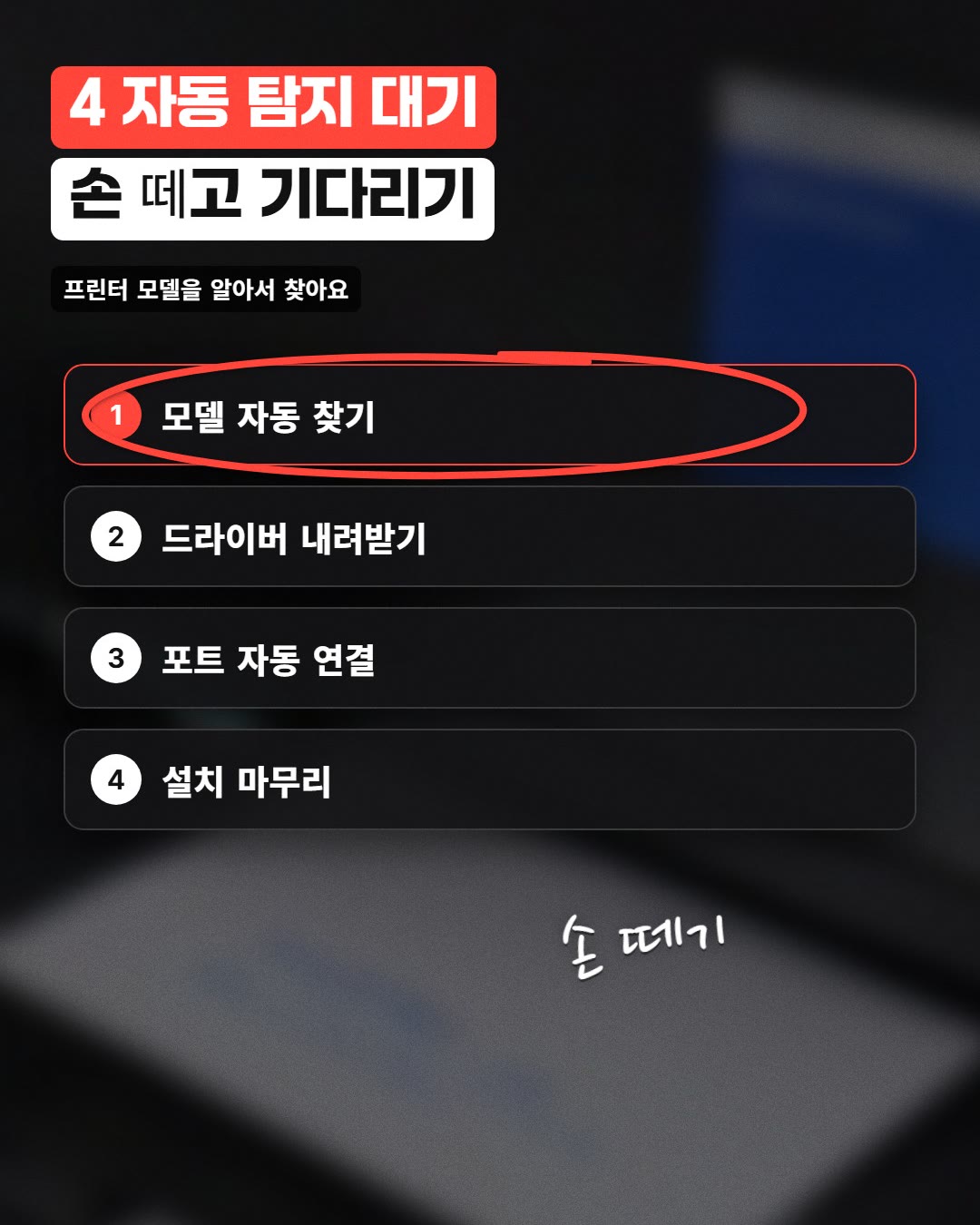
4 자동 탐지 대기 손 떼고 기다리기
직원 5~10명에 복합기 1대와 잉크젯 1대가 섞여 있는 사무실이라면 두 대를 순서대로 돌리시면 됩니다. 한 대 깔고 테스트, 다음 대 깔고 테스트, 이렇게요.
직원 15명이 넘고 프린터가 여러 층에 흩어져 있으면 서버 쪽에서 한 번에 배포하는 방식이 낫습니다. 이 경우는 저희가 직접 가서 세팅해 드리는 게 빠릅니다. 대구·경북은 당일 출장이 가능합니다.
렌탈 프린터를 쓰신다면요
계약 조건에 따라 드라이버 설치도 렌탈 서비스에 포함될 때가 많습니다. 저희와 프린터 렌탈 계약이 되어 있으신 사장님은 전화 한 통이면 원격으로 접속해 그 자리에서 깔아드립니다. 굳이 딸깍P드라이버를 안 쓰셔도 됩니다.
2008년에 시작해 올해로 18년째, 대구·경북에서 500곳 이상의 사장님과 거래해 왔고 복합기 300대 이상을 관리하고 있습니다. 그중 절반 이상은 지금도 저희가 토너 교체와 드라이버 관리를 맡고 있습니다.
다시 한번 정리하면
- 인쇄 오류 창에 "드라이버 없음" 이 뜨면 20분 헤매지 마세요
- 주소창에 한별시스템.kr을 치고 고객지원 > 드라이버로 들어갑니다
- 딸깍P드라이버를 관리자 권한으로 실행하면 모델을 알아서 찾습니다
- USB는 프린터 뒤 정품 포트에, 네트워크는 같은 공유기에 물려 있어야 합니다
- 안 되면 대구·경북 당일 출장이나 원격지원이 가능합니다
자주 묻는 질문
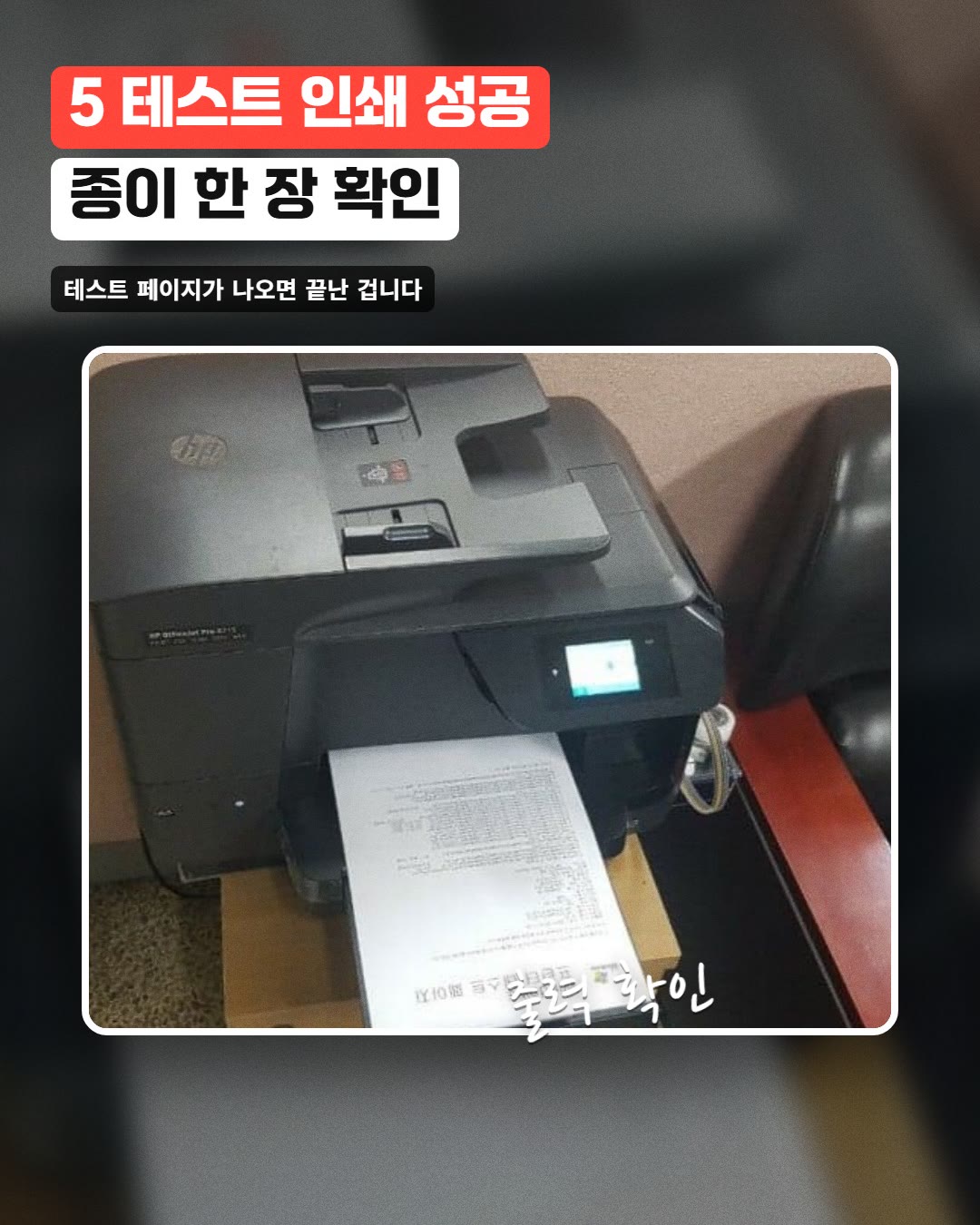
5 테스트 인쇄 성공 종이 한 장 확인
Q. 딸깍P드라이버는 어떤 프린터까지 잡아주나요?
A. Kyocera·HP·Canon·Brother·신도리코 등 사무용 복합기와 잉크젯 대부분을 인식합니다. 2026년 9월 기준으로 사무실에서 흔히 쓰는 모델은 거의 자동으로 잡힙니다.
Q. 딸깍P드라이버를 쓰는 데 돈이 드나요?
A. 무료로 받아 쓰실 수 있습니다. 다만 프로그램이 못 잡아내는 오래된 기종이나 특수 장비는 원격·출장으로 도와드리는데, 이 경우 별도 견적을 미리 알려드립니다.
Q. 렌탈 계약 없이도 원격지원을 받을 수 있나요?
A. 됩니다. 한별시스템.kr 고객지원 게시판에 남기시거나 053-588-7119로 전화 주시면 상황을 보고 안내드립니다. 저희에게 꼭 맡기지 않으셔도 되니 편하게 물어보세요.
여러분 사무실은 프린터 드라이버 문제 어떻게 해결하고 계신가요? 자주 나는 오류 화면을 댓글에 남겨주시면 어떤 원인인지 같이 봐드릴게요. 자료 페이지에도 순서대로 정리해 뒀습니다 → https://spark-domain-613.notion.site/3eaadce72dff814dab3ad020e49d32d7
한별시스템 · 053-588-7119
#대구프린터 #대구복합기렌탈 #프린터드라이버 #드라이버설치 #인쇄오류 #복합기드라이버 #사무실프린터 #토너교체 #프린터렌탈 #한별시스템 #딸깍P드라이버 #Synology #Kyocera
Keywords: 대구 프린터 드라이버, 프린터 드라이버 설치, 복합기 드라이버 자동설치, 인쇄 오류 해결, 사무실 프린터, 대구 복합기 렌탈, 토너 교체, 한별시스템, 딸깍P드라이버, printer driver auto install Daegu, Synology, Kyocera