
커피 식어요, 아침마다 켜는 데 몇 분?
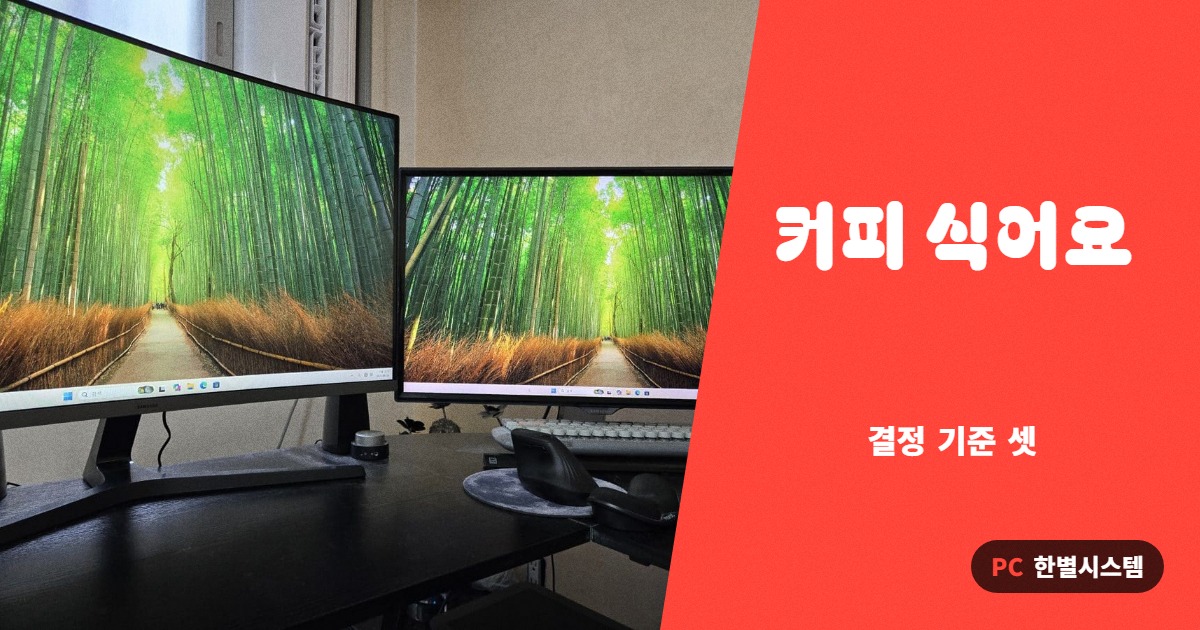
월요일 아침입니다. 전원을 누르고 커피 한 잔 내려 왔는데 바탕화면이 아직이에요. 메일 하나 열려는데 또 모래시계가 돕니다. 어디서 느려지는 걸까요. 고쳐 쓰는 쪽이 쌀지 바꾸는 쪽이 쌀지 가늠이 안 서는 사장님들을 위해 적습니다. 10분이면 우리 사무실 PC가 어느 쪽인지 가닥이 잡힙니다.
한별시스템입니다.
느린 PC 원인은 보통 셋입니다
느린 PC 원인은 디스크 수명과 메모리 부족, 시작프로그램 과다 세 가지인 경우가 많습니다. 영상에서 짧게 짚은 이야기도 같은 결입니다.
디스크는 자료를 담아 두는 장치예요. HDD는 접시가 돌아가며 읽고 쓰는 방식입니다. 오래 쓰다 보면 반응이 처져요. SSD는 반도체 방식이라 같은 작업이 훨씬 짧게 끝납니다. 아침 부팅에서 체감이 가장 큰 부분이에요.
메모리는 지금 일하는 자리입니다. 자리가 좁으면 창 몇 개만 열어도 버벅댑니다. 시작프로그램은 전원을 넣자마자 같이 켜지는 앱들이에요. 하나둘 쌓이면 바탕화면이 뜨는 시간이 길어집니다.
고칠까 바꿀까, 한 줄로 가르는 기준
손보는 쪽이 쌀지 교체가 나을지 궁금하시죠. 이렇게 나뉩니다.
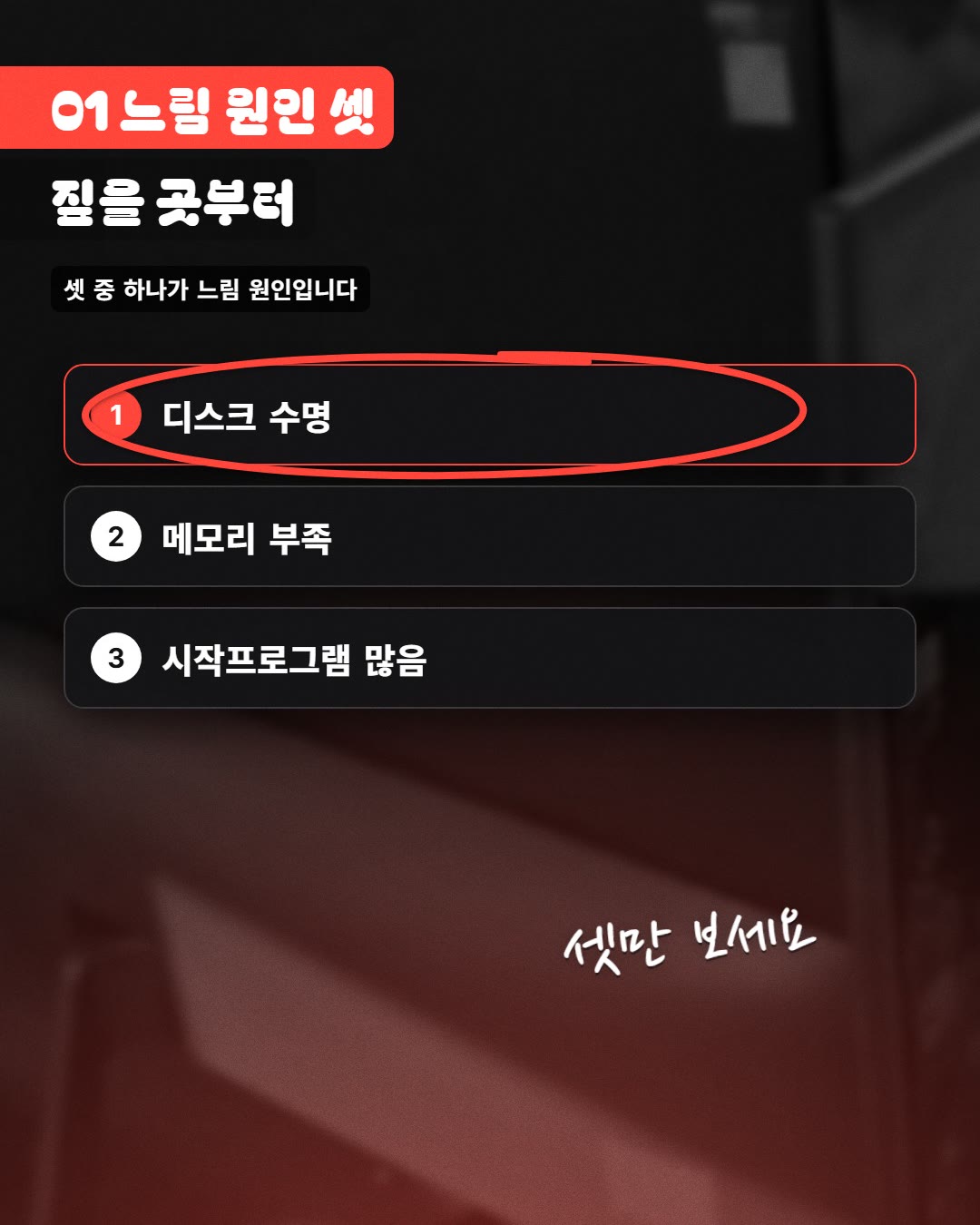
01 느림 원인 셋 짚을 곳부터
- 쓸 만한 연식에 느리기만 하다 → 손보기 먼저
- 오래된 PC가 매달 수리를 받는다 → 교체 쪽
- 설계·그래픽·큰 자료 처리가 많다 → 교체가 쌉니다
- 문서·메일·자료 입력 위주다 → 손보기로 충분
반복 고장이 쌓이면 수리비가 교체비를 쉽게 넘습니다. 반년 안에 두세 번 손을 봤다면 교체 쪽을 먼저 올려 두세요.
아침이 달라지는 따라 하기 순서
1. 연식부터 봅니다
본체 라벨이나 시스템 정보에서 구매 시점을 확인합니다. 보증이 끝난 지 오래라면 교체 쪽을 먼저 생각하세요. 메인보드가 상하면 수리비가 교체비를 넘길 수 있습니다.
2. 디스크 종류를 확인합니다
시작 → 설정 → 시스템 → 저장소를 누릅니다. 디스크 종류가 HDD로 보이면 HDD에서 SSD로 바꾸는 것이 아침 부팅에서 체감이 가장 큰 교체입니다.
3. 메모리 용량을 봅니다
작업 관리자 → 성능 → 메모리에서 설치 용량을 봅니다. 사용률이 늘 높게 떠 있으면 부족한 상태예요. 증설만으로도 아침이 달라집니다.
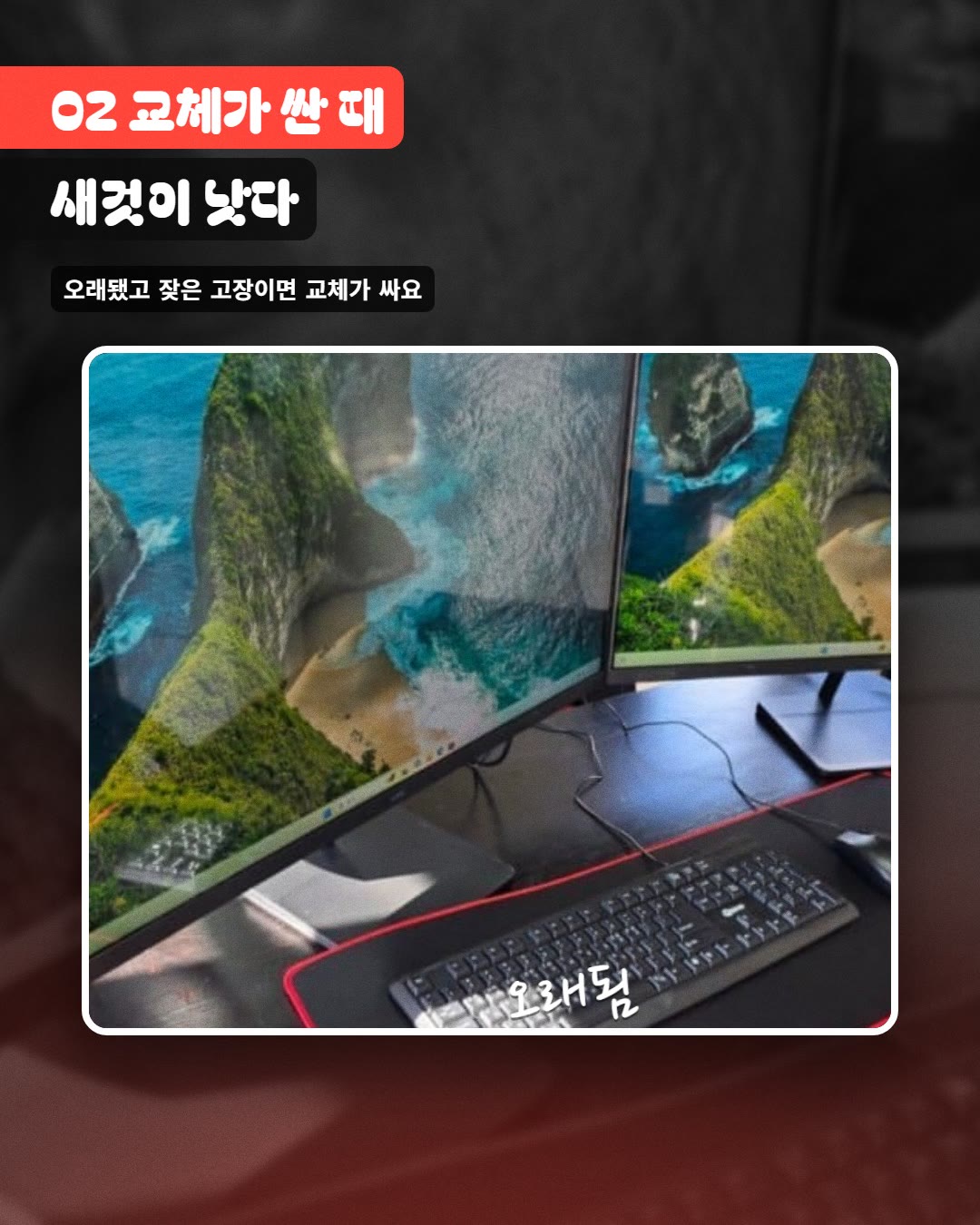
02 교체가 싼 때 새것이 낫다
4. 시작프로그램을 정리합니다
작업 관리자 → 시작 프로그램을 엽니다. 안 쓰는 앱을 사용 안 함으로 돌리세요. 부팅 시간이 꽤 줄어듭니다.
5. 하는 일을 점검합니다
문서와 메일이 주라면 손보는 쪽이 쌉니다. 설계·그래픽·큰 자료 처리라면 교체가 유리해요. 하는 일을 먼저 정리하고 장비를 맞추세요.
6. 고장 빈도를 적어 봅니다
최근 반년 수리 횟수를 적어 보세요. 반복 고장이면 교체가 쌉니다.
사람들이 자주 하는 실수
디스크 교체 전에 자료 백업을 안 하는 분이 많습니다. 디스크 교체 전에는 자료부터 백업하세요. 그냥 바꾸면 사진과 문서가 사라집니다. 외장 디스크나 사무실 NAS 쪽으로 먼저 옮긴 다음에 작업하세요.
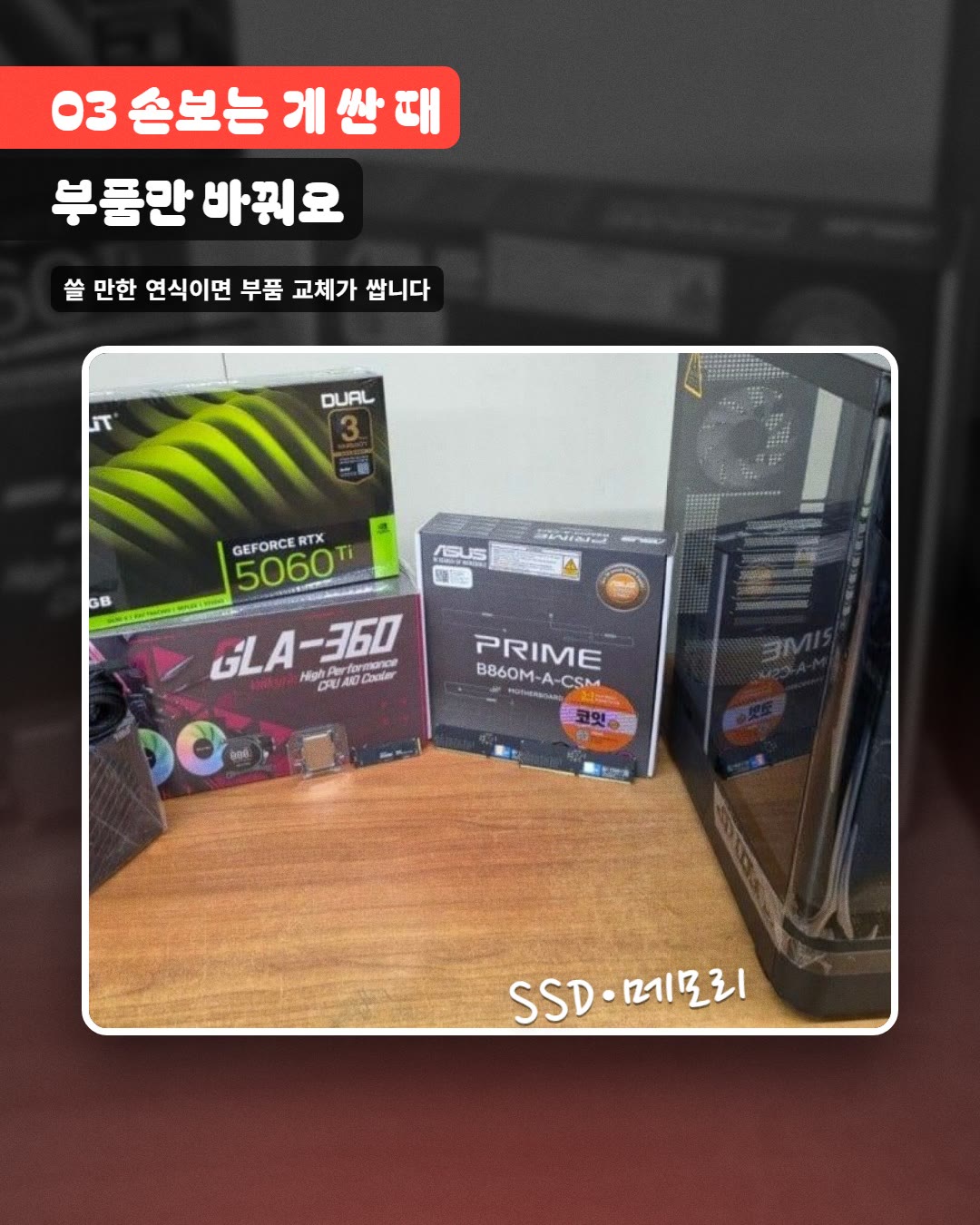
03 손보는 게 싼 때 부품만 바꿔요
메모리를 아무거나 꽂아 보시는 분도 있어요. 보드가 지원하는 규격이 따로 있습니다. DDR4와 DDR5는 모양도 다르고 호환되지 않아요. 설치된 규격과 보드가 받는 최대 용량을 먼저 확인하고 사세요.
오래된 PC에 돈을 더 쓰는 경우도 흔합니다. 연식이 많다면 손보기와 교체 견적을 함께 받아 비교하세요.
상황별로 고르면 이렇습니다
직원 1~5명 사무실, 문서 위주
HDD면 SSD 교체부터 보세요. 메모리가 8GB 미만이면 증설까지 같이 합니다. 아침 부팅과 창 전환이 달라집니다.
직원 6~15명, 공유 자료가 많다
PC 손보기와 함께 자료 보관을 Synology NAS 쪽으로 올리는 쪽이 쌉니다. 각자 PC에 쌓아 두는 자료를 한곳으로 모아 두면 다음 PC 교체도 수월해요.
설계·그래픽·영상 편집
교체 쪽입니다. 메모리는 넉넉하게. 디스크는 NVMe SSD로 가세요. 손보기로는 체감이 안 나옵니다.
가정용과 기업용 차이도 알아 두세요. 가정용은 1인 사용에 맞춰져 있어 보증과 부품 공급 기간이 짧습니다. 사무실은 하루 종일 켜 두는 환경이라 보증 기간이 긴 기업용 쪽이 결과를 보면 쌉니다.
핵심만 다시 보기
- 느린 원인은 디스크·메모리·시작프로그램 셋
- HDD → SSD 교체가 체감이 가장 큽니다
- 반복 고장이면 교체가 쌉니다
- 디스크 교체 전 백업 먼저
- 하는 일에 맞춰 손보기와 교체를 가릅니다
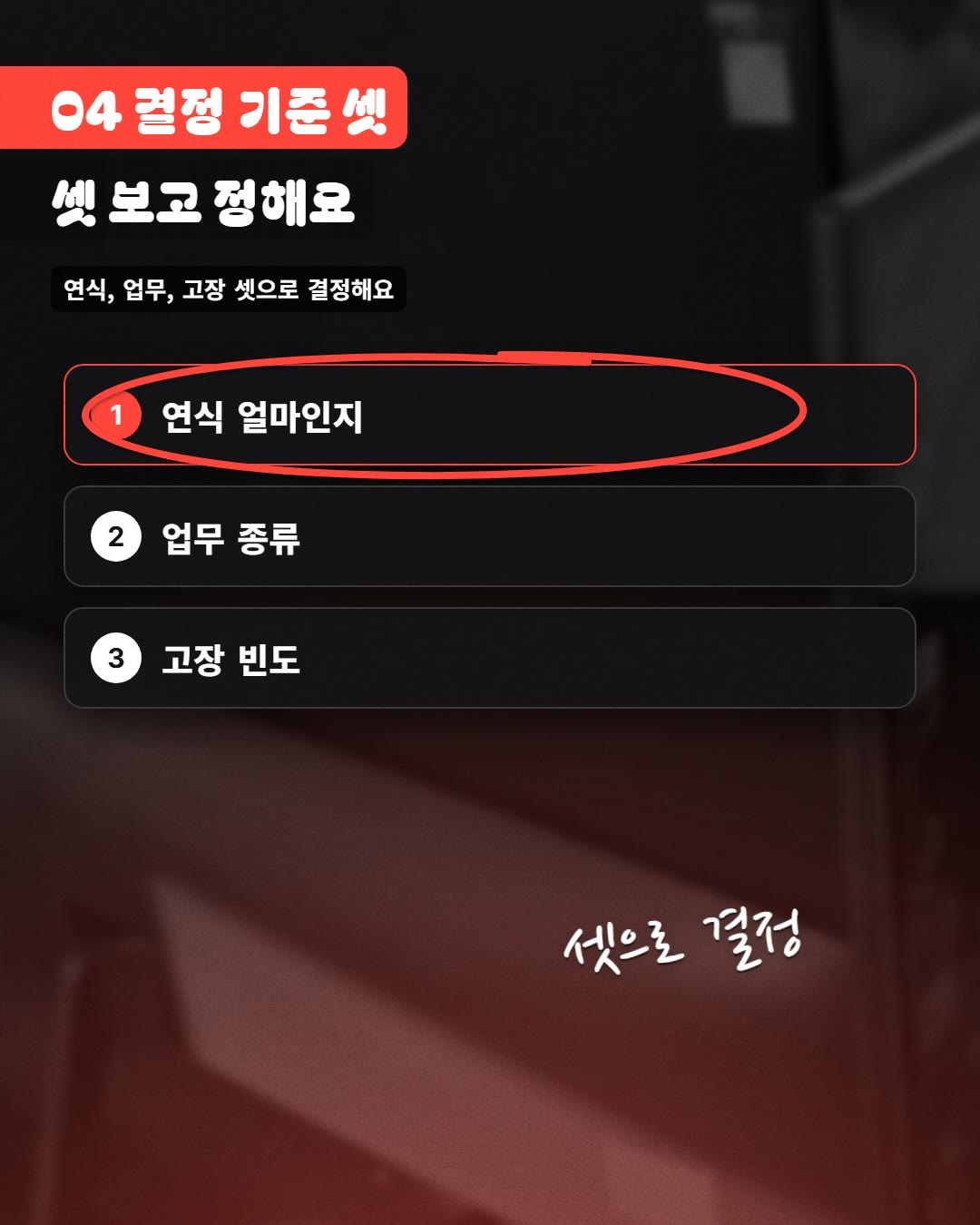
04 결정 기준 셋 셋 보고 정해요
자주 묻는 질문
Q. SSD 교체하면 얼마나 빨라지나요?
A. HDD 쓰던 PC라면 부팅과 창 열기에서 체감이 가장 큽니다. 숫자는 PC 상태마다 다릅니다.
Q. 메모리만 늘려도 되나요?
A. 메모리 사용률이 늘 높다면 증설만으로도 체감이 옵니다. 디스크가 HDD라면 SSD 쪽이 변화가 더 큽니다.
Q. 꼭 한별시스템에 맡겨야 하나요?
A. 아닙니다. 가까운 수리점도 가능하고, 대구나 경북이면 한별시스템이 전화로 상태 여쭤 보고 손보기와 교체 중 어느 쪽이 쌀지 같이 봐드립니다.
받아 가실 자료와 문의
따라 하기 순서와 체크리스트는 노션 페이지에 정리해 두었습니다. https://spark-domain-613.notion.site/3efadce72dff815a9167cb0070c76f0d에서 받아 가세요. 드라이버와 설치 프로그램이 필요하시면 한별시스템.kr → 고객지원 → 드라이버(https://xn--bm3bm1i1e348cgwe.kr/support/drivers/) 로 들어오세요.
여러분 사무실 PC는 아침에 켜는 데 몇 분 걸리세요? 댓글로 상태 한 줄 남겨 주시면 손보기와 교체 중 어느 쪽이 쌀지 같이 봐드립니다. 한별시스템은 2008년에 문을 열어 올해로 18년째예요. 대구·경북이면 당일 출장도 가능합니다.
한별시스템 · 053-588-7119
Keywords: 대구 컴퓨터수리, PC 부팅 느림, 느린 PC 원인, SSD 교체 효과, 메모리 증설, 시작프로그램 정리, 컴퓨터 느릴 때, 컴퓨터 렌탈, 기업 IT 유지관리, 한별시스템, slow PC, SSD upgrade, memory upgrade, Daegu PC repair
#대구컴퓨터수리 #PC부팅느림 #느린PC #SSD교체 #메모리증설 #시작프로그램정리 #컴퓨터느릴때 #컴퓨터렌탈 #기업IT유지관리 #한별시스템