
밖에서 열림, 출장 중 사무실 파일 또 돈 냅니까?
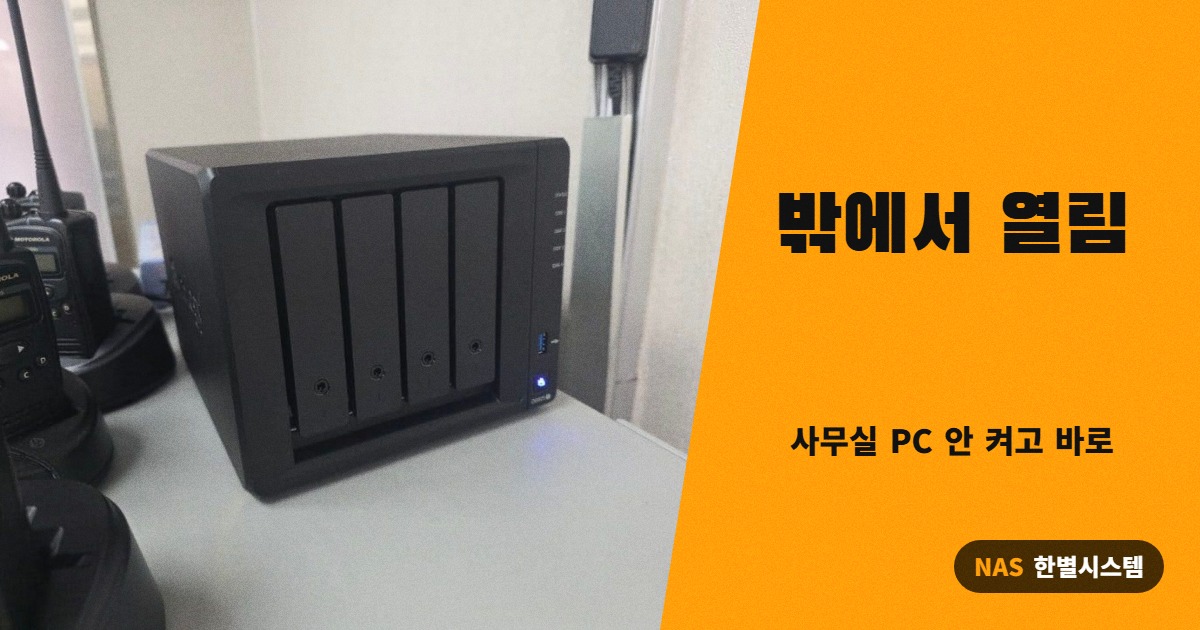
(2026년 10월 기준)
월요일 아침 거래처 가는 길. 가방에서 노트북을 켜 보니 어제 작업한 견적서가 사무실 바탕화면에 그대로 남아 있습니다. 자리로 돌아가면 미팅은 늦어지고 유료 클라우드는 또 결제 창을 띄웁니다. 이 장면이 익숙하다면 글을 끝까지 봐 주세요. 사무실 피시를 켜 두지 않고도 바깥에서 파일을 열 길이 있습니다.
한별시스템입니다. 쇼츠에서 짧게 짚은 이야기를 글로 다시 풀어 드립니다. 오늘 주제는 대구 NAS 외부접속과 시놀로지(Synology) VPN 설정입니다.
> 사무실 피시를 켜 두지 않아도 됩니다. 나스가 깨어 있으면 그걸로 충분해요.
영상에서 드린 이 한마디가 글의 뼈대입니다.
왜 유료 클라우드로 자꾸 돈이 새는가
NAS는 사무실 자료를 한곳에 모아 두는 저장 장치입니다. 피시마다 흩어진 파일을 묶어 두는 자리라 백업과 공유가 한 번에 됩니다. 그런데 밖에 있을 때는 어떨까요. 보통은 드롭박스 구글드라이브 같은 유료 클라우드에 다시 올려 둡니다. 월 요금이 나가고 용량이 차면 요금이 또 올라갑니다.
사무실 안에서는 NAS를 쓰고 바깥에서는 유료 클라우드를 쓰는 이중 구조. 파일이 두 자리에 쌓이면 어느 쪽이 최신인지 헷갈립니다. 거래처에 보낸 견적서가 구버전이었다는 사실을 다음 미팅에서 알게 되는 일도 생깁니다.
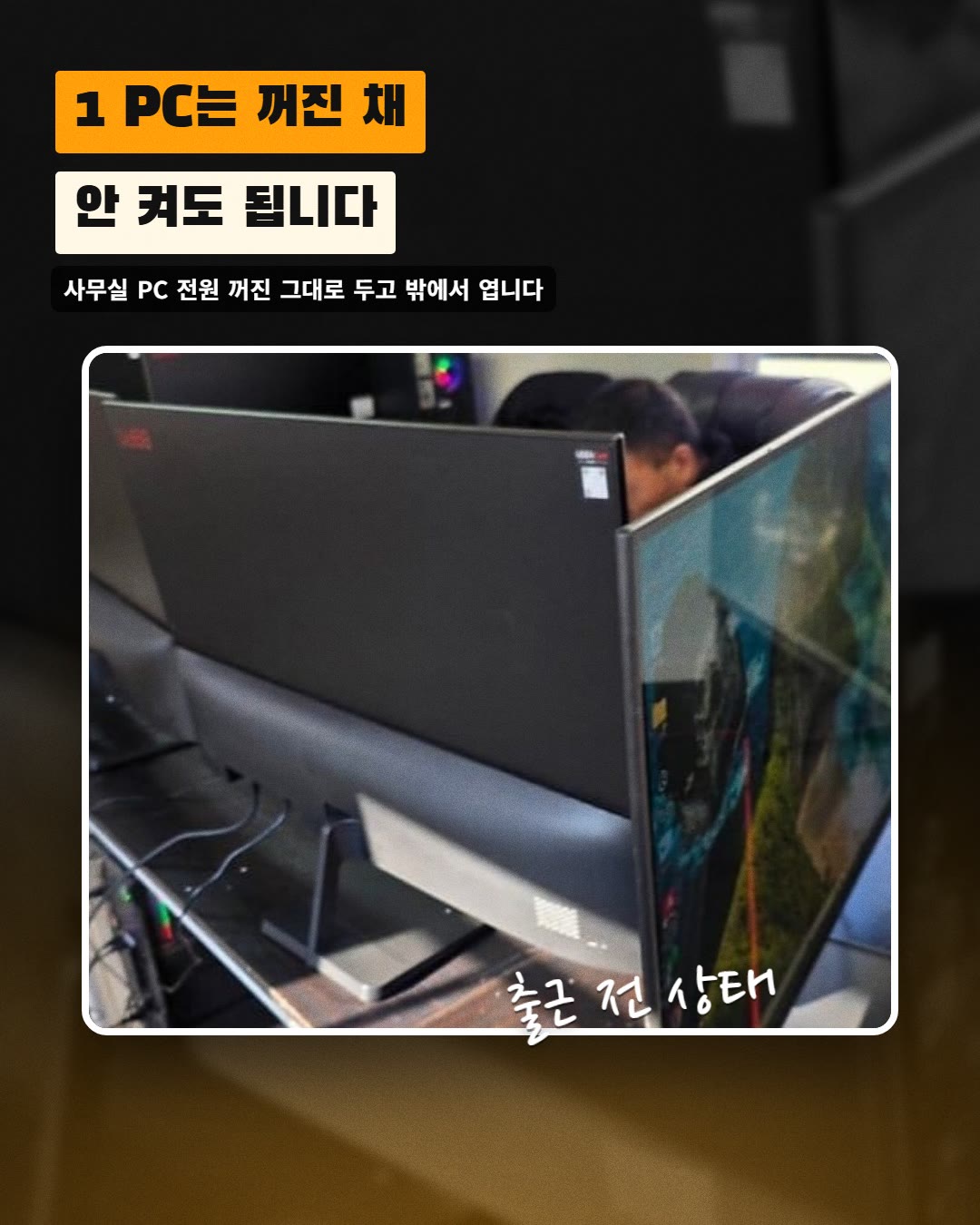
1 PC는 꺼진 채 안 켜도 됩니다
"그럼 피시를 켜 두면 되지 않나요"
사무실 피시를 하루 종일 켜 두는 분들도 있습니다. 전력 소모도 소모지만 피시가 느려지거나 윈도우 업데이트로 재부팅되면 그 순간부터 자료가 막힙니다. 시놀로지 NAS 한 대만 켜 두면 피시는 꺼 두어도 됩니다.
선택지 비교: 유료 클라우드와 NAS 외부접속
| 비교 항목 | 유료 클라우드 | NAS + VPN |
|---|---|---|
| 월 요금 | 계정별 지불 | 장비 1회 구매 |
| 용량 늘리기 | 요금제 변경 | 하드 추가 |
| 자료 위치 | 외부 서버 | 사무실 안 |
| 보안 통제 | 서비스사 정책 | 사무실 설정대로 |
| 공유 방식 | 링크 발행 | 계정 권한 |
유료 클라우드는 처음 쓰기 쉽습니다. 가입하고 끌어다 놓으면 끝. 그 대신 자료가 바깥 서버에 쌓이고 사람 수가 늘수록 요금이 따라 올라갑니다.
NAS는 처음 설정에 시간이 듭니다. 그러나 사무실 자료가 사무실 안에 남고 월 요금이 붙지 않습니다. VPN을 한 번 켜 두면 밖에서도 사무실 네트워크 안에 들어온 것처럼 쓰입니다.
왜 하필 VPN인가
NAS에 바깥에서 바로 들어가는 길도 있습니다. 포트포워딩 QuickConnect 같은 방법입니다. 쓰기 쉬운 대신 외부로 열린 면이 넓어집니다. VPN은 암호 터널 하나를 뚫고 그 안으로만 다니게 하는 방식입니다. 휴대폰에서 버튼 하나로 사무실 선 하나에 연결됩니다.
상황별 추천: 우리 사무실에는 어떤 그림이 맞을까
직원 수와 자료 양에 따라 쓰는 그림이 다릅니다. 구간을 나눠 적어 봅니다.
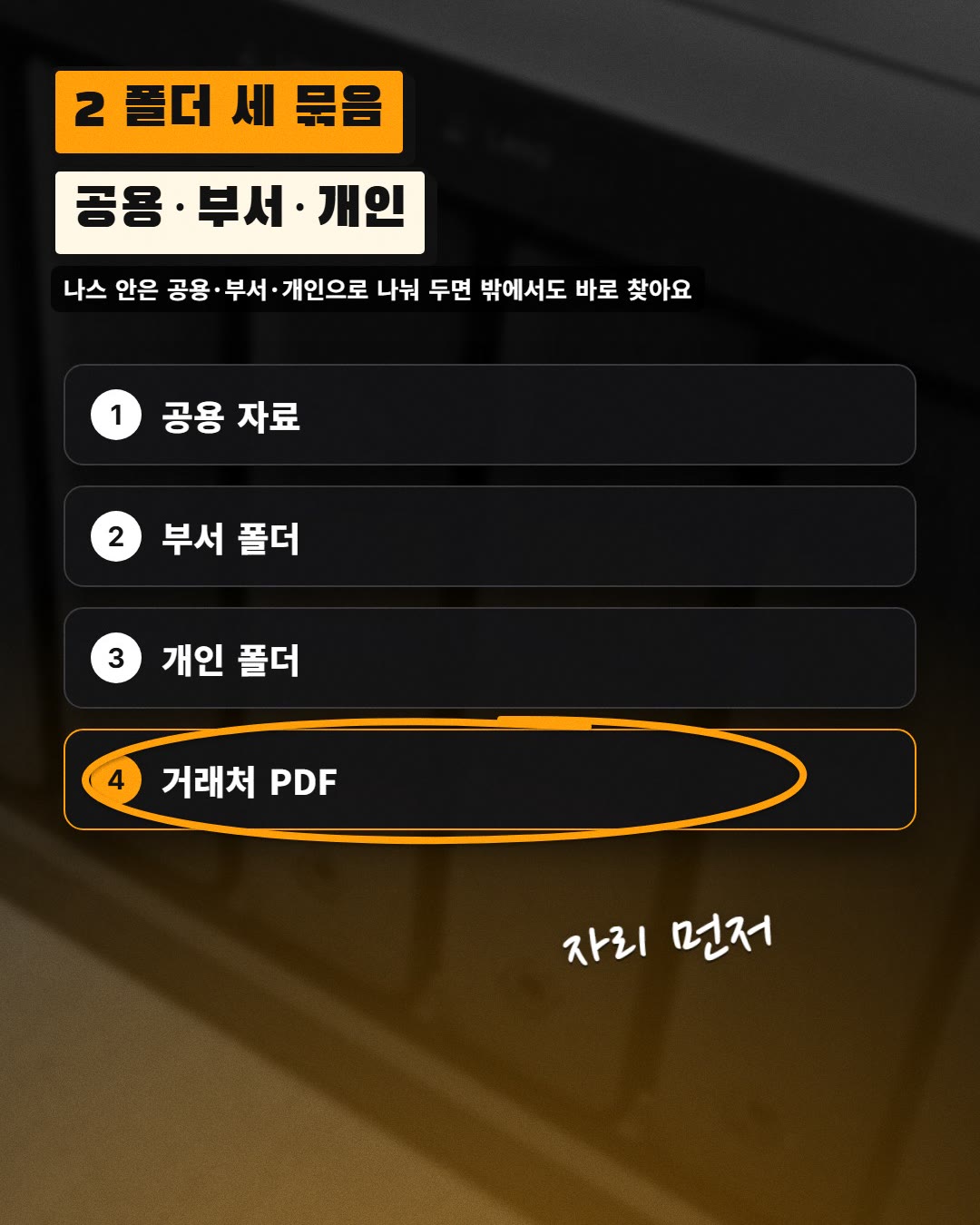
2 폴더 세 묶음 공용·부서·개인
- 직원 1~5명: 2베이 모델에 하드 두 장. 공용 폴더만 열어 두어도 됩니다. 외부접속은 출장이 잦은 사장님 한 분만 쓰셔도 쓸모가 큽니다.
- 직원 6~15명: 4베이 모델을 봅니다. 부서별 폴더가 생기면서 권한을 나눠야 합니다. VPN 계정도 사람 수만큼 만들고 쓰지 않는 계정은 꺼 두세요.
- 직원 16명 이상 또는 설계·영상 자료: 상위 라인업과 10GbE 환경을 같이 설계합니다. 백업용 NAS를 한 대 더 두는 그림까지 포함합니다.
"저희는 사무실 밖에 지점이 하나 더 있는데요"
지점이 둘 이상이면 사이트 투 사이트 VPN이라는 그림이 들어옵니다. 지점끼리 선 하나로 묶는 방식입니다. 지점 사람도 본사 NAS를 자리에서 쓰는 것처럼 열어 쓸 수 있습니다.
따라 하기 순서: VPN으로 밖에서 사무실 파일 여는 7단계
1) 폴더 세 묶음부터 정리
공용 · 부서 · 개인 세 묶음으로 나눕니다. 거래처에 보낼 파일은 공용 아래 거래처 폴더에. 영업팀 자료는 부서 아래 영업 폴더에. 개인 작업은 개인 폴더에. 밖에서 손가락으로 짚어 들어갈 길이 짧아져야 급할 때 안 헤맵니다.
2) DSM에서 VPN Server 설치
제어판에서 패키지 센터로 들어갑니다. VPN Server 패키지를 찾아 설치하세요. 프로토콜은 L2TP/IPSec를 켜 둡니다. 사전 공유 키는 길고 외우기 어려운 문자열로.
3) 외부접속할 사람에게만 권한 주기
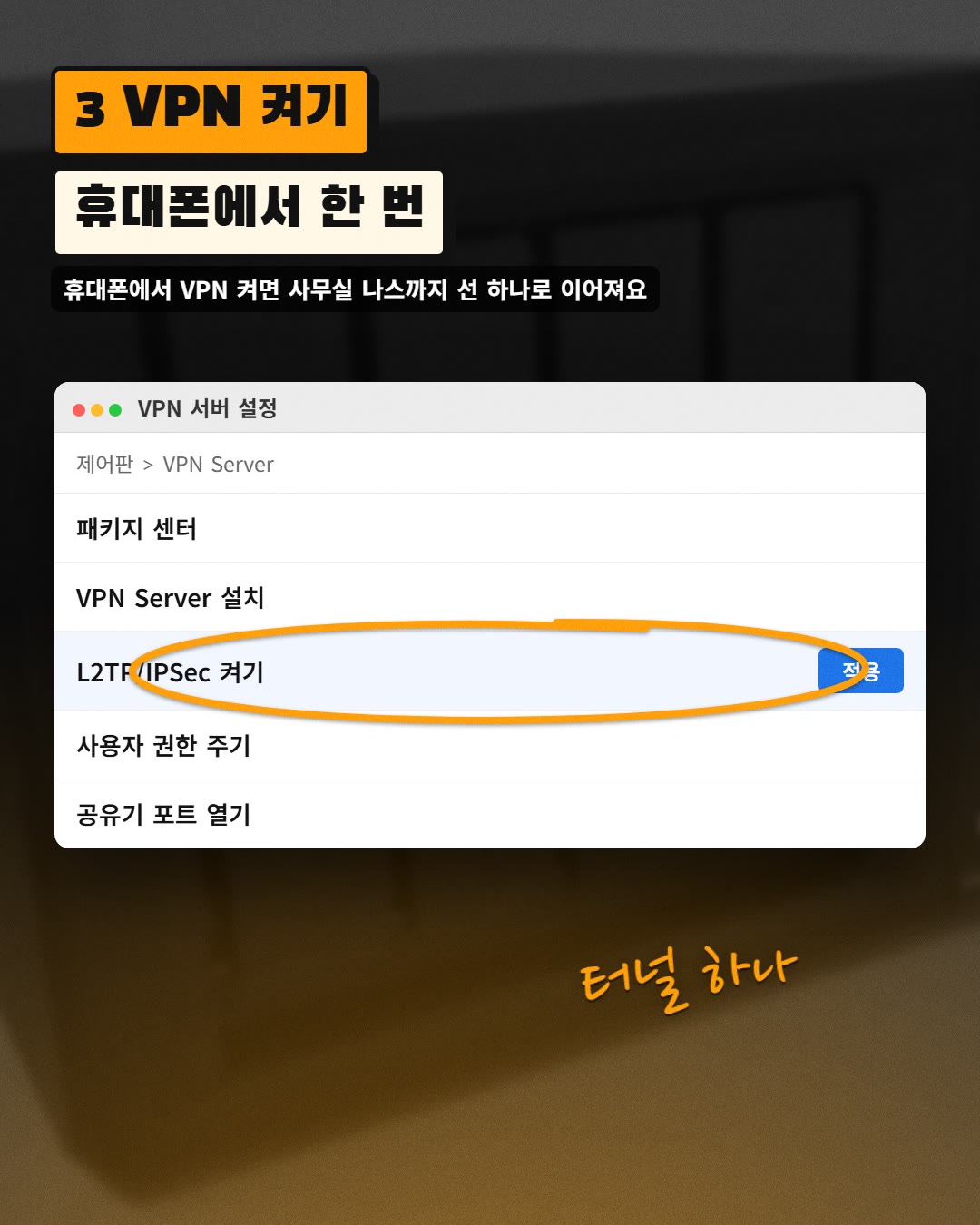
3 VPN 켜기 휴대폰에서 한 번
제어판 사용자 메뉴에서 계정을 열고 VPN Server 체크를 걸어 줍니다. 모든 계정에 다 주지 마세요. 출장이 잦은 사람 중심으로. 쓰지 않는 계정은 사용 정지로 돌려 두세요.
4) 공유기 포트 열기
공유기에서 1701, 500, 4500 포트를 NAS 쪽으로 돌려 둡니다. 공유기 모델마다 메뉴 이름이 달라 처음 하는 분은 여기서 자주 막힙니다. 어려우면 전화 주세요.
5) 휴대폰에 VPN 등록
아이폰은 설정 > 일반 > VPN 및 기기 관리. 안드로이드는 설정 > 네트워크 > VPN. 서버 주소 계정 사전 공유 키를 넣고 저장. 한 번 저장해 두면 다음부터 버튼 하나로 켜집니다.
6) DS file 앱으로 파일 열기
앱스토어에서 DS file을 받아 로그인합니다. 거래처 폴더에서 피디에프(PDF)를 바로 열어 보여 주세요. 다운로드 받지 않고 미리 보기로 넘기면 휴대폰에 자료가 남지 않습니다.
7) 열람 기록 확인
DSM 로그 센터에서 접속 기록을 봅니다. 모르는 아이디 모르는 지역에서 들어온 흔적이 보이면 바로 전화 주세요. 늦지 않게 막을 수 있습니다.
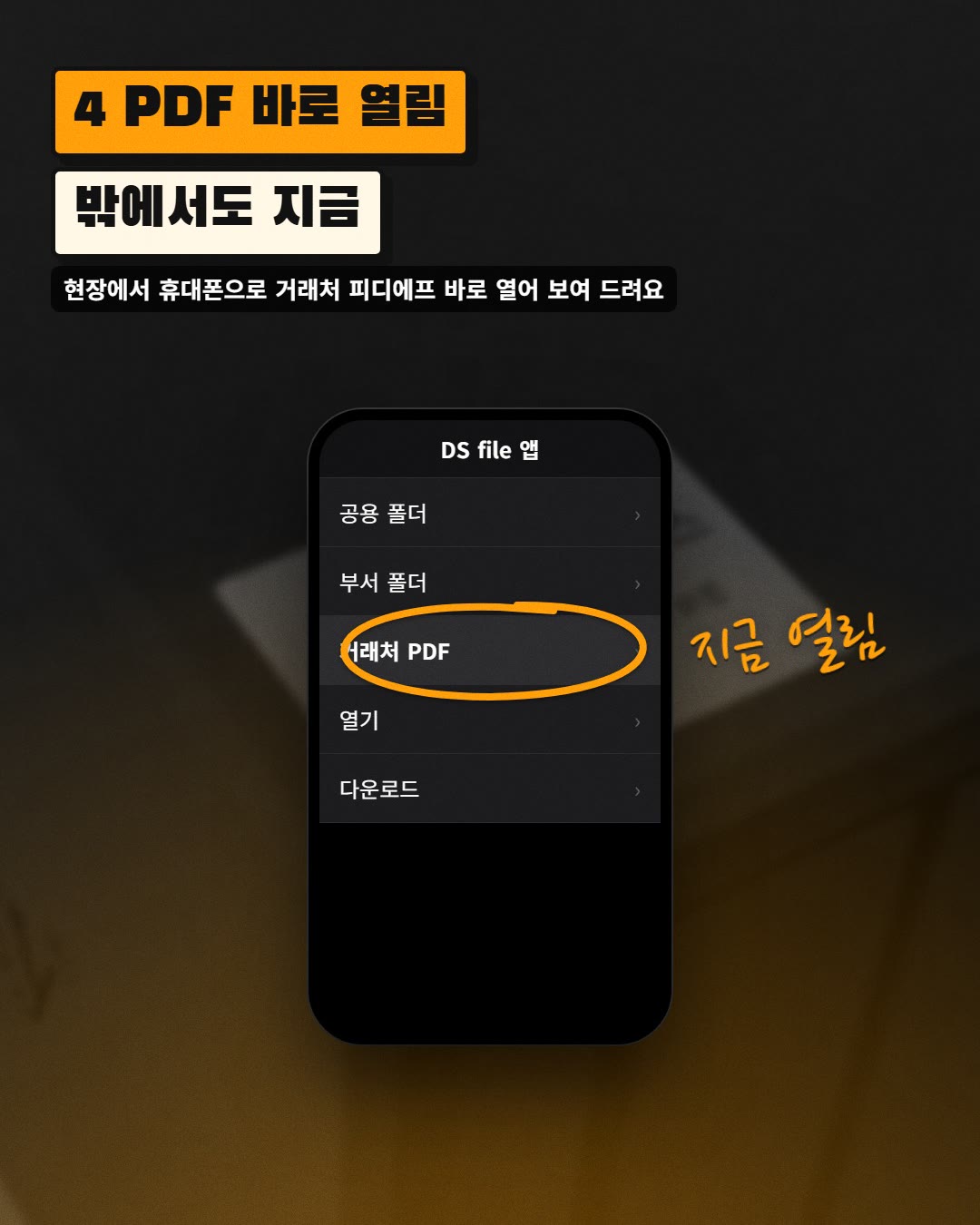
4 PDF 바로 열림 밖에서도 지금
사람들이 자주 하는 실수와 해결
- 공유기 설정 건너뛰기: 포트를 안 열어 두면 NAS 쪽을 아무리 맞춰도 바깥에서 들어오지 못합니다. 공유기 설정 화면을 꼭 열어 보세요.
- 모든 계정에 VPN 권한을 다 준 경우: 퇴사자 계정이 남아 있으면 그 길로 들어옵니다. 사람이 바뀔 때 바로 정리하세요.
- 공용 와이파이에서 바로 열기: 카페 와이파이에서 아이디 비번이 그대로 흘러 다닙니다. VPN을 먼저 켠 뒤에 여세요.
- 외부 피시 바탕화면에 저장: 받아 두면 자료가 그 자리에 남습니다. 보기만 하세요.
NAS 사기 전에 적어 둬야 할 다섯 줄
데이터시트 숫자보다 쓰임새를 먼저 적어 보세요.
- 지금 자료가 몇 기가 쌓여 있는지, 1년 뒤에 얼마나 늘지
- 밖에서 열어 봐야 하는 사람이 몇 명인지
- 사진 영상 설계 같은 큰 파일을 다루는지 문서 중심인지
- 백업 자리를 사무실 안에만 둘지 다른 지점이나 외장하드로 복제할지
- 전원이 자주 끊기는 자리인지 UPS를 함께 둘지
여기서 그림이 그려지면 그다음에 모델을 고릅니다. 숫자부터 사면 과하거나 모자라게 잡기 쉽습니다.
주의할 네 가지
- 계정 비밀번호에는 두 단계 인증(2FA)을 걸어 두세요. 비밀번호 하나로는 모자랍니다.
- 공용 와이파이에서는 VPN을 먼저 켜고 폴더를 여세요.
- 회사 바깥 피시에 자료를 저장하지 마세요. 보여 드리기만.
- 설정이 막히면 053-588-7119로 전화 주세요. 대구·경북은 당일 출장이 됩니다.
다시 볼 때 쓸 체크리스트
- 공용·부서·개인 세 묶음으로 폴더가 정리되어 있는가
- VPN Server가 설치되고 L2TP/IPSec가 켜져 있는가
- 외부접속 쓰는 사람에게만 권한이 주어져 있는가
- 공유기 포트 1701 500 4500이 열려 있는가
- DSM 로그 센터를 가끔 들여다보는가
5 받아 가세요 댓글 외부접속
자주 묻는 질문
Q. 설치하는 데 며칠 걸리나요?
A. 자료 양과 공유기 환경에 따라 다릅니다. 간단한 사무실은 반나절. 폴더가 복잡하면 하루 이틀을 봅니다.
Q. 지금 쓰는 피시와 공유기 그대로 됩니까?
A. 대부분 그대로 됩니다. 공유기가 너무 오래된 경우만 포트포워딩 메뉴가 없어 교체를 권해 드립니다.
Q. NAS가 고장 나면 자료가 날아가나요?
A. RAID 구성과 백업을 같이 걸어 두면 하드 한 장이 죽어도 자료는 살아 있습니다. 하드 교체 뒤 복구 작업으로 이어 갑니다.
글을 닫으며
사무실 자료 때문에 돌아가는 걸음을 줄이고 싶으시면 폴더 정리부터 다시 보세요. 거기서 길이 짧아집니다. 여러분 사무실은 밖에서 파일을 어떻게 열고 계세요? 댓글로 상황을 남겨 주시면 함께 들여다봐 드립니다. 받아 가실 자료는 노션 페이지 https://spark-domain-613.notion.site/3f9adce72dff810d89e9e8a5a0eda43c에 모아 두었습니다. 드라이버·프로그램은 한별시스템.kr → 고객지원 → 드라이버(https://xn--bm3bm1i1e348cgwe.kr/support/drivers/)에서 받으시면 됩니다.
2008년 창업 뒤로 18년, 대구에서 거래처 500곳이 쌓이는 사이 한별시스템이 다룬 NAS 구축만 100건을 넘겼습니다. 가장 가까이 달려갈 자리에 있습니다.
한별시스템 · 053-588-7119
Keywords: 대구 NAS 외부접속, 시놀로지 VPN, 사무실 파일 원격, 출장 파일 열람, 회사 자료 휴대폰, 대구 NAS 구축, 시놀로지 나스, 대구 데이터 백업, NAS 복구, Synology, DS file, L2TP/IPSec, 한별시스템
#대구NAS #시놀로지VPN #Synology #사무실파일원격 #출장파일 #DSfile #대구데이터백업 #NAS복구 #L2TPIPSec #한별시스템